انتخاب برنامههایی که از VPN استفاده میکنند
همهٔ برنامهها به VPN نیاز ندارند. برنامهٔ بانک ممکن است با آدرس خارجی باز نشود، بازی آنلاین کوتاهترین مسیر را میخواهد، و یک برنامهٔ داخلی بدون دور زدن معمولاً سریعتر است. اپ هیدیفای اجازه میدهد برای هر برنامه جدا تصمیم بگیرید. دو راه برای استفاده از آن هست:


روش انتخاب برنامهها به دستگاه بستگی دارد: در اندروید آنها را در یک فهرست تیک میزنید؛ در کامپیوتر نام برنامه را در یک قانون مسیریابی مینویسید.
در اندروید: برنامهها را در فهرست تیک بزنید
- تنظیمات ← مسیریابی را باز کنید و مسیریابی بر اساس برنامه را روشن کنید.
- حالت را انتخاب کنید:
- دور زدن: برنامههایی که انتخاب میکنید از VPN عبور نمیکنند. بقیه عبور میکنند.
- فقط پروکسی: فقط برنامههایی که انتخاب میکنید از VPN عبور میکنند. بقیه مستقیم وصل میشوند.
-
روی انتخاب برنامهها بزنید و برنامهها را تیک بزنید. پنهان کردن برنامههای سیستمی فهرست را کوتاه میکند و دکمهٔ جستجو برنامه را با اسمش پیدا میکند.
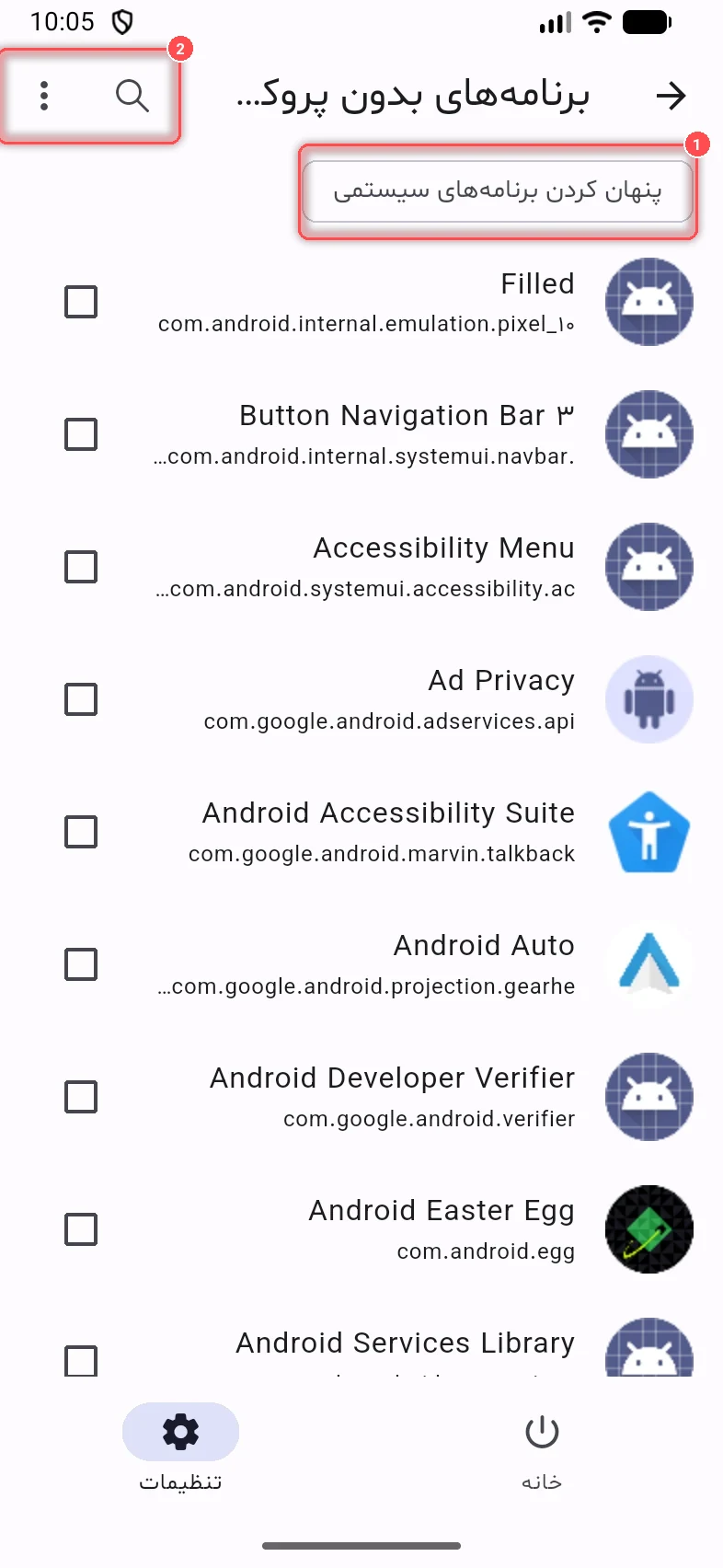
-
برگردید. انتخاب همان لحظه ذخیره میشود. اگر برنامهای هنوز مثل قبل رفتار میکند، یک بار قطع و وصل کنید.
این روش در حالت VPN کار میکند، چون خود اندروید ترافیک هر برنامه را به داخل VPN یا بیرون از آن میفرستد.
فهرست آمادهٔ منطقهٔ شما
لازم نیست همهٔ برنامههای داخلی را خودتان پیدا کنید. انتخاب خودکار بر پایهٔ (منطقهٔ شما) را روشن کنید تا اپ یک فهرست آماده از برنامههای منطقهٔ شما را به فهرست حالت فعلی اضافه کند. در حالت دور زدن، اینها برنامههایی هستند که معمولاً باید بیرون از VPN بمانند، مثل اپهای بانکی.
- برنامههایی که اینطور اضافه میشوند برچسب خودکار دارند تا از انتخابهای خودتان جدا شوند.
- فهرست خودش بهروز میماند. دکمهٔ بهروزرسانی کنارش (اکنون بهروزرسانی کن) آن را همان لحظه بهروز میکند.
- اگر برنامهای را خودتان حذف کنید، حذف میماند، حتی وقتی فهرست بهروز شود.
- منطقه از گزینهٔ منطقه بالای صفحهٔ مسیریابی برداشته میشود.
خوب است بدانید
- برنامهای که بیرون از VPN است از هیچ قانون مسیریابی پیروی نمیکند: در فهرست برنامهها کنارش نوشته میشود خارج از VPN · قانون اعمال نمیشود.
- منوی ⋮ فهرست برنامهها میتواند انتخابها را وارد کند یا خروجی بگیرد (برای بردن به گوشی دیگر) یا پاک کند.
- برای کنترل بیشتر، یک قانون مسیریابی هم میتواند برنامه را با نام بستهاش بشناسد، مثلاً
org.telegram.messenger، و آن را مستقیم، با فیلترشکن یا مسدود کند. نام بسته همان بخش بعد ازid=در لینک برنامه در Google Play است.
در کامپیوتر: یک قانون با نام برنامه
در ویندوز، مک و لینوکس فهرستی برای تیک زدن نیست. بهجایش یک قانون مسیریابی میسازید که برنامه را با نام فایلش میشناسد. این روش فقط در حالت VPN کار میکند: ویرایشگر قانون کنار این فیلدها مینویسد فقط در حالت TUN در دسترس است.
- تنظیمات ← مسیریابی را باز کنید و روی + (افزودن قانون) بزنید.
- خروجی در صورت تطابق را تعیین کنید:
- مستقیم (بدون فیلترشکن) برنامه را بیرون از VPN نگه میدارد (مثلاً یک بازی یا برنامهٔ بانک).
- فیلترشکن آن را از VPN میفرستد.
- مسدود اینترنتش را کامل قطع میکند.
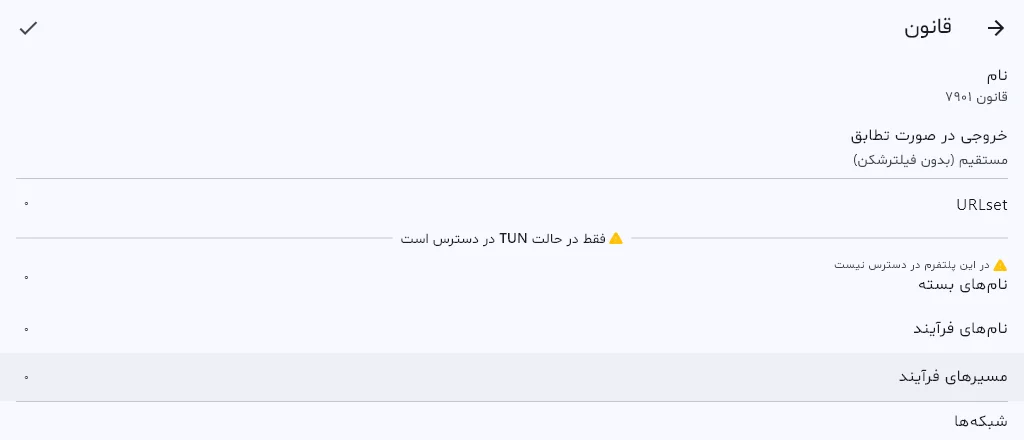
- روی نامهای فرآیند بزنید، بعد روی +، نام فایل برنامه را بنویسید و باشه را بزنید. هر چند نام که لازم دارید اضافه کنید، هر کدام در یک ردیف.
- روی ✓ بالای صفحه بزنید تا قانون ذخیره شود.
مثلاً قانونی که Steam (و بازیهایش) را بیرون از VPN نگه میدارد:
نام برنامه را از کجا پیدا کنم؟
chrome.exe یا Telegram.exe.Telegram.ps -e را بزنید. نام، نام خود برنامه است، مثلاً firefox.در ویندوز نام همیشه به .exe تمام میشود (قانون .bat، .cmd و .com را هم قبول میکند).
فایل نصب و برنامههای Microsoft Store
- نام برنامهای را بنویسید که اجرا میشود، نه فایل نصب. فایل
.msi، یا فایل.exeکه برای نصب چیزی دانلود کردهاید، فقط آن را نصب میکند؛ برنامهای نیست که از اینترنت استفاده کند. - برنامههای Microsoft Store هم همینطورند: برنامه را باز کنید و نامش را در Task Manager ← Go to details پیدا کنید. یا PowerShell را باز کنید و
tasklist /appsرا بزنید: همهٔ برنامههای Store که در حال اجرا هستند با نام.exeشان در ستون اول دیده میشوند. - بعضی برنامهها چند برنامهٔ جدا اجرا میکنند. همهٔ نامهایی را که برای آن برنامه میبینید اضافه کنید.
- بعضی برنامههای Store در پسزمینه از طریق خود ویندوز دانلود میکنند (مثلاً از طریق
svchost.exe). آن بخش نام برنامه را ندارد و قانون آن را نمیگیرد.
نامهای فرآیند یا مسیرهای فرآیند؟
- نامهای فرآیند (
chrome.exe) تقریباً همیشه انتخاب درست است. - مسیرهای فرآیند مسیر کامل را میگیرد، مثلاً
C:\Program Files\Google\Chrome\Application\chrome.exe. فقط وقتی از آن استفاده کنید که دو برنامهٔ مختلف نام یکسان دارند. - برای برنامههای Microsoft Store از مسیرهای فرآیند استفاده نکنید: این برنامهها در
C:\Program Files\WindowsApps\…در پوشهای نصب میشوند که شمارهٔ نسخه در نامش است، پس مسیر با هر بهروزرسانی عوض میشود.