آخرین نسخهٔ پایدار هیدیفایمنیجر
یک دستور.
یک سرور کامل.
هیدیفایمنیجر روی سرور اوبونتوی شما، پنل مدیریت، ۱۳ سرویس و گواهی امنیتی را خودش نصب میکند. شما فقط یک دستور میچسبانید.
 اوبونتو ۲۶.۰۴ یا ۲۴.۰۴ amd64 و arm64 چند دقیقه گواهی SSL خودکار
root@my-server:~# bash <(curl https://i.hiddify.com/release)
Hiddify Manager · Installer
✔ The installation has successfully completed.
Your admin link: https://your-server/••••••••/admin/
راهنمای مخصوص شما
دو سؤال جواب بدهید تا دقیقاً همان مراحلی را ببینید که لازم دارید.
۱. با چه دستگاهی به سرور وصل میشوید؟
۲. کدام نسخه را نصب کنم؟
-
ترمینال را باز کنید
کلید ⊞ Win را بزنید، بنویسید PowerShell و Enter بزنید. پنجرهای باز میشود که در آن دستور مینویسید.
کلیدهای ⌘ Cmd + Space را با هم بزنید، بنویسید Terminal و Enter بزنید.
کلیدهای Ctrl + Alt + T را با هم بزنید تا ترمینال باز شود.
یک برنامهٔ SSH مثل Termius نصب کنید و یک میزبان (Host) تازه بسازید: آیپی سرور، کاربر
rootو رمزی که ارائهدهندهٔ سرور فرستاده. -
به سرور وصل شوید
این را بنویسید و بهجای
IPآیپی سرورتان را بگذارید. آیپی و رمز را ارائهدهندهٔ سرور برایتان فرستاده. روی گوشی، فقط روی میزبانی که ساختید بزنید.رمز را که مینویسید چیزی روی صفحه دیده نمیشود. عادی است؛ بنویسید و Enter بزنید. اگر با کاربر دیگری وارد شدید، اول
sudo -iرا بزنید. -
دستور نصب را بچسبانید
دکمهٔ کپی گوشهٔ کادر را بزنید، در ترمینال بچسبانید و Enter بزنید. در PowerShell با راستکلیک میچسبد.
بهجای
14.0.5شمارهٔ نسخهٔ دلخواه را بگذارید. فهرست نسخهها -
صبر کنید
نصب چند دقیقه طول میکشد و پیشرفتش را مثل ترمینال بالای صفحه میبینید. لازم نیست کاری بکنید.
-
لینک ادمین را باز کنید و نگه دارید
آخر نصب، لینک ادمین نشان داده میشود. آن را در مرورگر باز کنید و جای امنی نگه دارید؛ مثل رمز عبور است. اگر گمش کردید:
فقط روی سرور اختصاصی نصب کنید
هیدیفایمنیجر تنظیمات سرور را تغییر میدهد و پورتهای ۸۰ و ۴۴۳ را لازم دارد؛ سایت یا پنل دیگری را که روی همان سرور است از کار میاندازد.
بعد از نصب: راهاندازی سریع پنل
با باز کردن لینک ادمین، این ویزارد شروع میشود. اینجا امتحانش کنید؛ روی مرحلهها بزنید یا «بعدی» را بزنید.
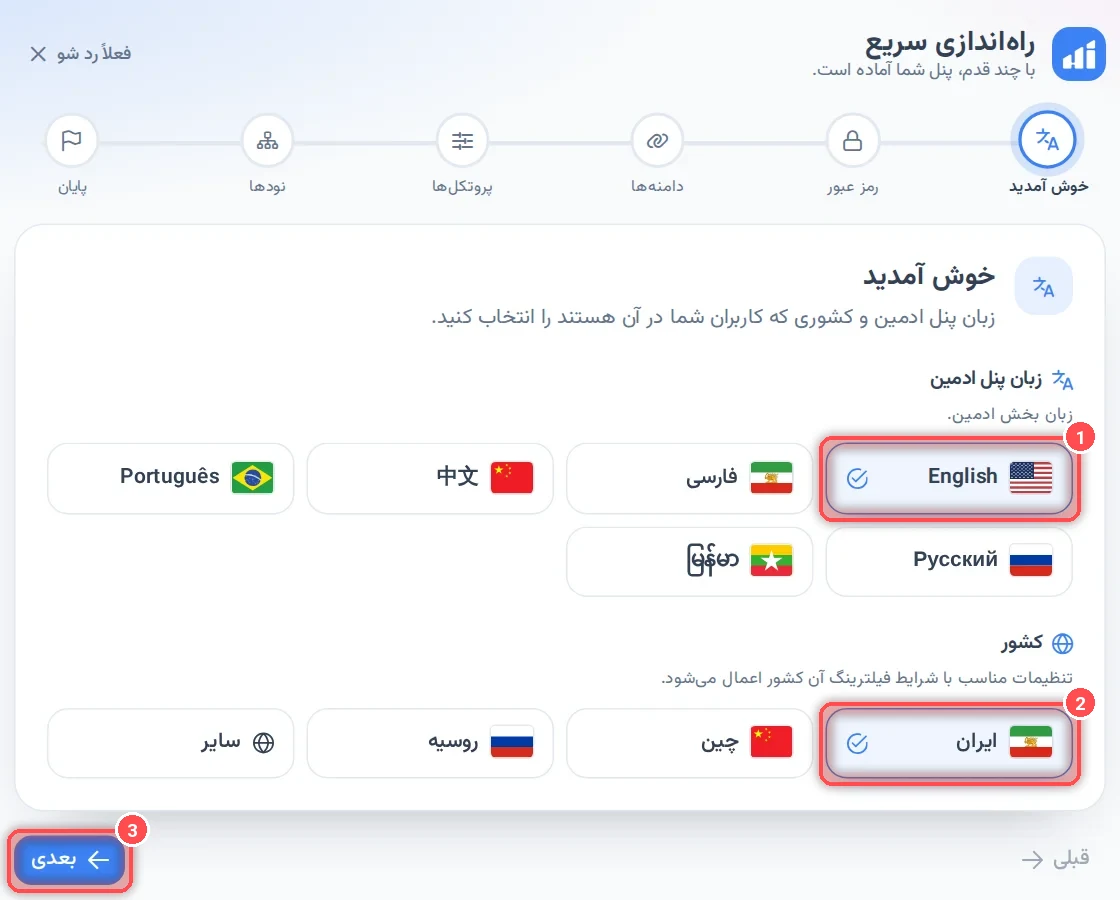
نمونهٔ تعاملی برای آشنایی است و به هیچ سروری وصل نیست. توضیح کامل هر مرحله
قدم بعدی
اگر به مشکل خوردید
لینک ادمین را گم کردم
دوباره به سرور وصل شوید و این را بزنید؛ لینکهای ادمین دوباره نمایش داده میشوند:
اگر فقط hiddify را بزنید، منوی مدیریت (بهروزرسانی، ریاستارت، وضعیت و …) باز میشود.
نصب خطا داد: Installation Failed!
- دستور نصب را یک بار دیگر اجرا کنید؛ بیشتر وقتها درست میشود.
- مطمئن شوید سرور اوبونتو ۲۶.۰۴ یا ۲۴.۰۴ دارد (۲۲.۰۴ فقط در بدترین حالت) و سرویس دیگری روی آن نیست.
- اگر باز هم خطا داد، در گروه تلگرام یا گیتهاب بپرسید و لاگهای پوشهٔ
/opt/hiddify-manager/data/log/را هم بفرستید.
پیام only works on Ubuntu 22 and above
نسخهٔ اوبونتوی سرور قدیمی است. از پنل ارائهدهندهٔ سرور، سیستمعامل را روی اوبونتو ۲۴.۰۴ یا ۲۶.۰۴ نصب کنید (Rebuild / Reinstall) و دوباره امتحان کنید.
لینک ادمین باز نمیشود
مطمئن شوید لینک کامل و بدون تغییر کپی شده است. فرمت درست لینک ادمین را ببینید.
به سرور وصل نمیشوم
آیپی و رمز را دوباره از ایمیل ارائهدهندهٔ سرور چک کنید. آموزش اتصال با SSH را قدمبهقدم ببینید.
هنوز سرور ندارم
پیشنیازهای نصب میگوید چه سروری بخرید و از کدام ارائهدهندهٔ سرور.
نصب روی ارائهدهندههای سرور
راهنمای مخصوص هر ارائهدهندهٔ سرور، از ساخت سرور تا نصب:
 Hetznerنصب خودکار روی هتزنر با cloud-init
 Vultrنصب خودکار روی والتر با cloud-init
 OVHcloudنصب خودکار روی OVH با cloud-init
 Oracle Cloudنصب خودکار روی اوراکل با cloud-init
 Microsoft Azureنصب خودکار روی آژور با cloud-init
 Cloud-init (نصب خودکار)نصب خودکار هنگام ساخت سرور، بدون SSH
 Dockerنصب در کانتینر، با پشتیبانگیری آسان