آموزش نصب اپ هیدیفای
در این صفحه یاد میگیرید برنامهٔ هیدیفای را روی گوشی یا کامپیوتر خود دانلود و نصب کنید. اپ هیدیفای یک برنامهٔ رایگان، بدون تبلیغ و متنباز است که شما را به یک سرور پروکسی یا VPN وصل میکند تا به اینترنت آزاد دسترسی داشته باشید. اگر کسی (یا سرور هیدیفای خودتان) به شما یک کانفیگ یا لینک سابسکریپشن داده است، به این برنامه نیاز دارید.
اپ هیدیفای بر پایهٔ sing-box (موتوری که اتصالها را برقرار میکند) ساخته شده است. از پروتکلهای زیادی پشتیبانی میکند، از جمله VLESS، VMess، Trojan، Reality، TUIC، Hysteria، WireGuard، AmneziaWG، Naive و SSH، و لینکهای سابسکریپشن sing-box، V2ray، Clash و Clash Meta را میپذیرد. فهرست کامل امکانات را در GitHub ببینید.
آخرین نسخهٔ پایدار v4.1.1 است.
پیش از شروع
بررسی کنید که دستگاه شما پشتیبانی میشود:
| دستگاه | چه چیزی لازم دارید |
|---|---|
| اندروید | Android 7.0 یا جدیدتر |
| آیفون / آیپد | iOS 15 یا جدیدتر |
| ویندوز | Windows 10 (نسخهٔ 1809) یا Windows 11، نسخهٔ ۶۴ بیتی |
| مک | macOS 10.15 (Catalina) یا جدیدتر، اینتل یا Apple Silicon |
| لینوکس | لینوکس ۶۴ بیتی (x64)؛ توزیعهای مبتنی بر Debian/Ubuntu بهترین پشتیبانی را دارند |
ویندوز ۷، ویندوز ۸ و لینوکسهای RPM
اپ هیدیفای از ویندوز ۷ و ۸ پشتیبانی نمیکند. بستهٔ .rpm هم دیگر منتشر نمیشود (از نسخهٔ ۴ حذف شد): در Fedora، openSUSE و سیستمهای مشابه از فایل AppImage استفاده کنید.
کدام فایل را دانلود کنم؟
ردیف مربوط به دستگاه خود را انتخاب کنید. نسخههای فروشگاهی خودکار بهروز میشوند، اما فایلهای GitHub نه.
| دستگاه | پیشنهاد ما | گزینههای دیگر |
|---|---|---|
| اندروید | Google Play | فایل APK: universal (روی همهٔ گوشیها کار میکند)، arm64، arm7، x86_64 |
| آیفون / آیپد | App Store | — |
| ویندوز | فایل نصب (.exe) | Microsoft Store، بستهٔ MSIX، نسخهٔ پرتابل ZIP، winget |
| مک | فایل DMG | نصبکنندهٔ PKG، App Store (مکهای Apple Silicon) |
| لینوکس | AppImage | بستهٔ .deb (Debian، Ubuntu، Mint)، AppImage داخل فایل .tar.gz |
همهٔ فایلها در صفحهٔ انتشارها در GitHub هم هستند.

نصب برنامه
بخش مربوط به دستگاه خود را باز کنید.
نصب روی اندروید (کلیک کنید)
از Google Play (پیشنهادی)
- صفحهٔ هیدیفای در Google Play را باز کنید.
- روی
Installبزنید. - پس از پایان نصب، روی
Openبزنید.
با فایل APK (اگر به Google Play دسترسی ندارید)
- فایل APK نسخهٔ universal را دانلود کنید. این فایل روی همهٔ گوشیهای اندرویدی کار میکند.
-
فایل دانلودشده را از بخش اعلانها یا پوشهٔ
Downloadsباز کنید.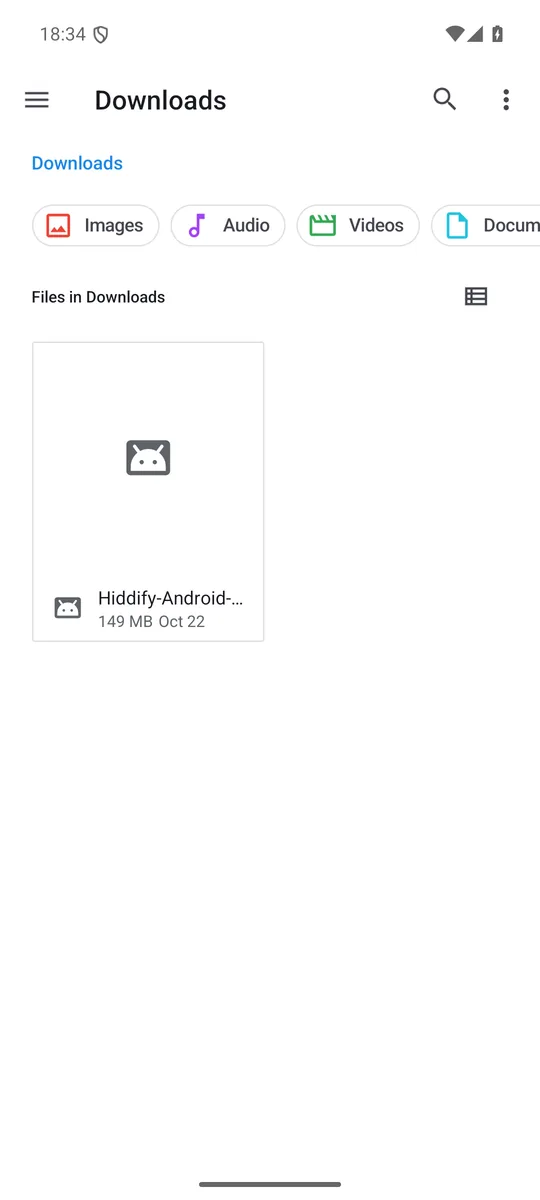
-
اگر اندروید گفت اجازهٔ نصب از این منبع را ندارد، روی
Settings(تنظیمات) بزنید، گزینهٔAllow from this sourceرا روشن کنید و برگردید. -
اندروید میپرسد «Do you want to install this app?». روی
Installبزنید.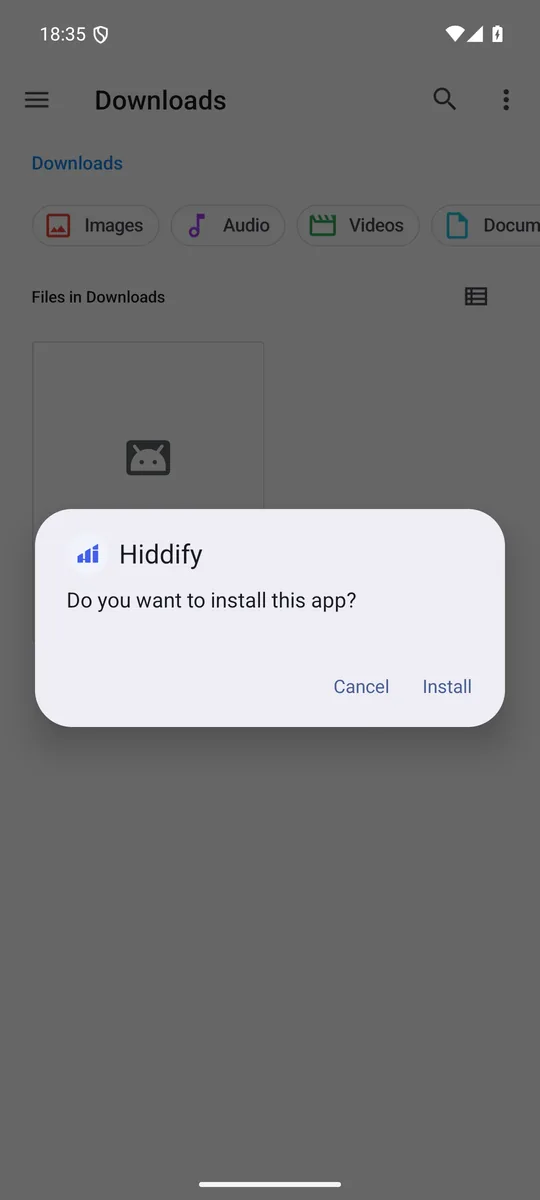
-
وقتی پیغام
App installedرا دیدید، رویOpenبزنید.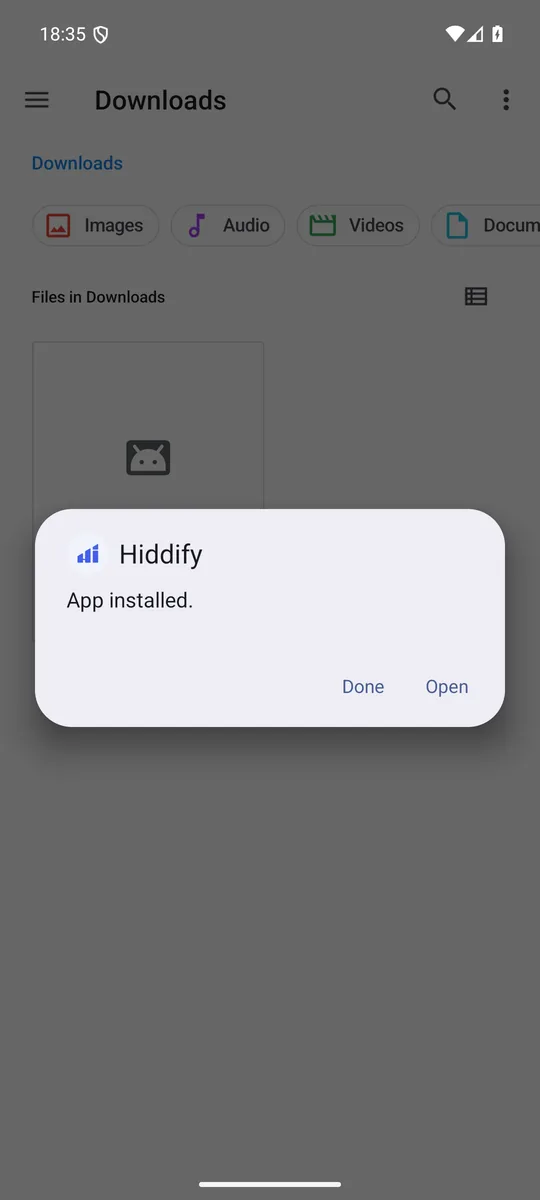
نصب روی آیفون یا آیپد (کلیک کنید)
- صفحهٔ Hiddify Proxy & VPN در App Store را باز کنید.
- روی
Getبزنید و با Face ID، Touch ID یا رمز عبور تأیید کنید. - برنامه را باز کنید. اولین بار که وصل میشوید، iOS اجازهٔ افزودن تنظیمات VPN را میخواهد: روی
Allowبزنید.
نکته
این برنامه در App Store همهٔ کشورها در دسترس نیست. اگر آن را پیدا نمیکنید، احتمالاً کشور Apple ID شما کشوری است که برنامه در آن ارائه نمیشود.
نصب روی ویندوز (کلیک کنید)
میتوانید برنامه را از Microsoft Store هم نصب کنید، یا Command Prompt را باز کنید و این دستور را اجرا کنید:
(Hiddify.Next نام قدیمی برنامه است، اما همین نسخهٔ فعلی برنامهٔ هیدیفای را نصب میکند.)
برای نصب با فایل نصب:
- فایل نصب (
Hiddify-Windows-Setup-x64.exe) را دانلود کنید. -
روی فایل دانلودشده دو بار کلیک کنید. وقتی ویندوز پرسید «آیا اجازه میدهید این برنامه تغییراتی در دستگاه شما ایجاد کند؟»، روی
Yesبزنید. -
اگر پنجرهٔ آبی «Windows protected your PC» ظاهر شد، روی
More infoبزنید. -
روی
Run anywayبزنید. -
نصبکننده محل نصب برنامه را نشان میدهد. پوشهٔ پیشفرض را نگه دارید (یا تغییرش دهید) و روی
Nextبزنید. -
گزینههای اضافه، مثل ساخت میانبر (Shortcut) روی دسکتاپ یا اجرای خودکار برنامه، را انتخاب کنید و روی
Nextبزنید. -
روی
Installبزنید. -
صبر کنید تا نصب تمام شود.
-
وقتی پنجرهٔ زیر را دیدید، روی
Finishبزنید. برنامه اجرا میشود. اگر اجرا نشد، روی میانبر هیدیفای در دسکتاپ دو بار کلیک کنید.
اگر برنامه اجرا نشد
اگر ویندوز خطایی دربارهٔ نبودن فایلی مثل MSVCP140.dll نشان داد، Microsoft Visual C++ Redistributable (x64) را نصب کنید و دوباره امتحان کنید.
نصب روی مک (کلیک کنید)
اگر مک شما Apple Silicon (M1 یا جدیدتر) دارد، میتوانید برنامه را از App Store هم نصب کنید.
برای نصب با فایل DMG:
- فایل DMG (
Hiddify-MacOS.dmg) را دانلود کنید. این فایل روی مکهای اینتل و Apple Silicon کار میکند. -
پوشهٔ
Downloadsرا باز کنید و روی فایل دو بار کلیک کنید. -
آیکون هیدیفای را بگیرید و روی پوشهٔ
Applicationsرها کنید. با این کار برنامه روی مک شما کپی میشود. -
پوشهٔ
Applicationsرا باز کنید و روی هیدیفای دو بار کلیک کنید. -
بار اول ممکن است macOS بگوید برنامه را باز نمیکند، چون از App Store دانلود نشده است. روی
OK(یاDone) بزنید. -
به System Settings > Privacy & Security بروید (در نسخههای قدیمیتر macOS: System Preferences > Security & Privacy > General)، پایین بروید و کنار پیغام هیدیفای روی
Open Anywayبزنید. -
روی
Openبزنید.
از این به بعد میتوانید هیدیفای را مثل هر برنامهٔ دیگری از Applications باز کنید.
نصب روی لینوکس (کلیک کنید)
روش ۱: AppImage (روی بیشتر توزیعهای ۶۴ بیتی کار میکند)
- فایل AppImage (
Hiddify-Linux-x64-AppImage.AppImage) را دانلود کنید. لازم نیست آن را از حالت فشرده خارج کنید. -
ترمینال را باز کنید و فایل را اجرایی کنید. در این مثال فرض شده فایل در پوشهٔ
Downloadsاست: -
برنامه را اجرا کنید:
میتوانید روی فایل در File Manager هم دو بار کلیک کنید.
اگر اتفاقی نیفتاد یا خطایی دربارهٔ FUSE (کتابخانهای از سیستم که فایلهای AppImage به آن نیاز دارند) دیدید، آن را در ترمینال نصب کنید و دوباره امتحان کنید.
در Ubuntu 22.04:
در Ubuntu 24.04 و جدیدتر:
روش ۲: بستهٔ .deb (برای Debian، Ubuntu و Linux Mint)
- بستهٔ .deb (
Hiddify-Debian-x64.deb) را دانلود کنید. -
در ترمینال این دستور را اجرا کنید:
-
هیدیفای را از منوی برنامهها باز کنید.
اولین اجرا
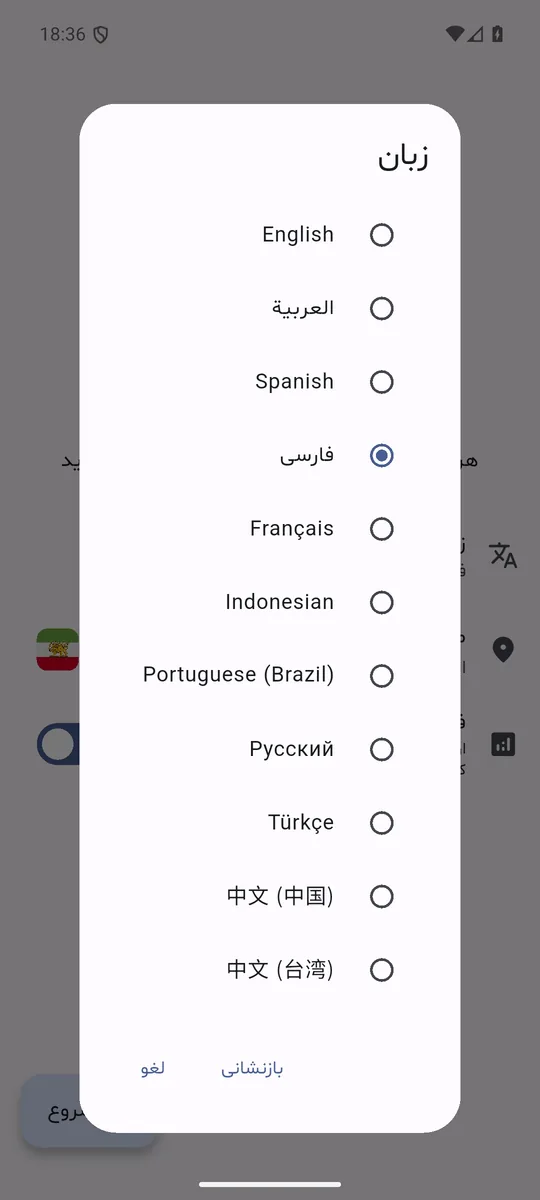
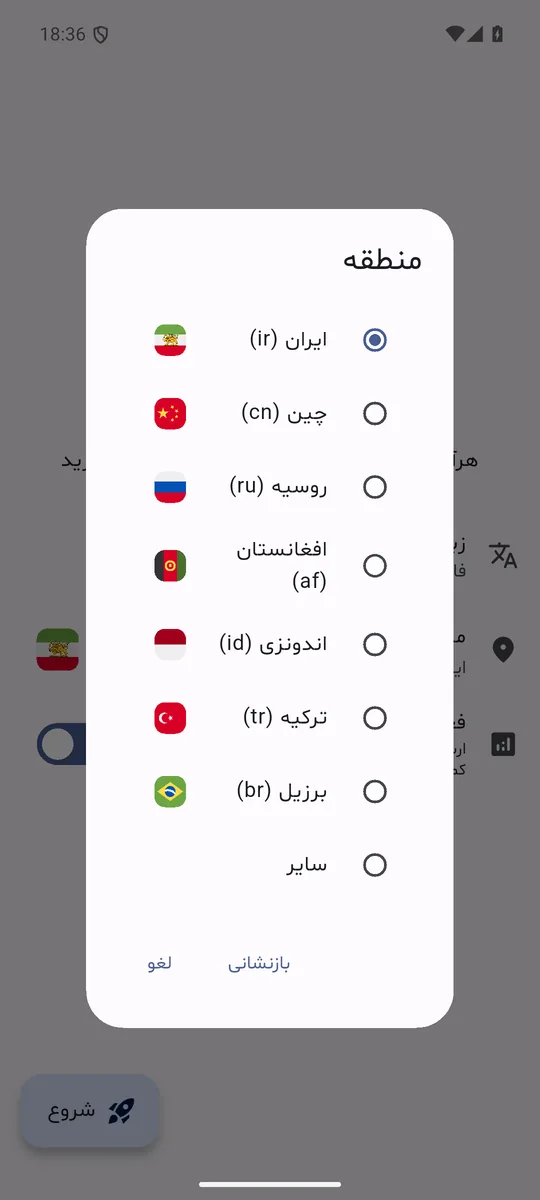
اولین بار که برنامه را باز میکنید، صفحهٔ خوشآمد با سه گزینه باز میشود. برنامه زبان و منطقه را خودش انتخاب میکند. اگر درست هستند، فقط روی شروع بزنید.
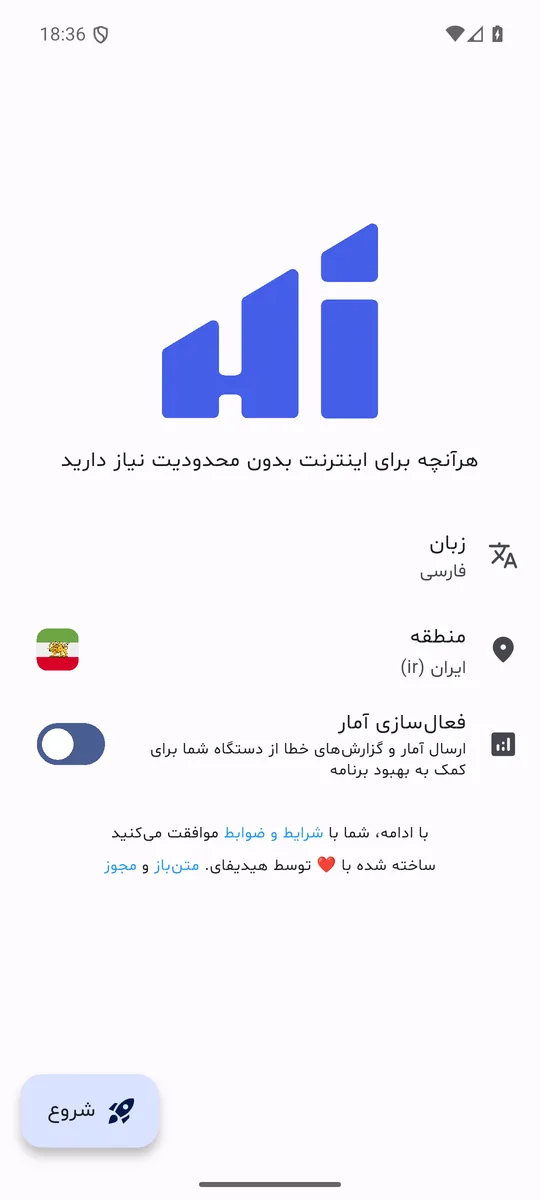
- زبان: اگر زبان برنامه درست نیست، روی
زبانبزنید و زبان خود را انتخاب کنید. - منطقه: روی
منطقهبزنید و کشوری را که در آن هستید (مثلاًایران (ir)) انتخاب کنید. برنامه با این تنظیم سایتهای داخلی را مستقیم و بدون پروکسی باز میکند. اگر کشورتان در فهرست نیست،سایررا انتخاب کنید. - فعالسازی آمار: این کلید بهطور پیشفرض روشن است. اگر روشن بماند، برنامه گزارشهای خطا و آمار ناشناس استفاده را میفرستد تا سازندگان آن را بهتر کنند. اگر نمیخواهید، خاموشش کنید.
- روی
شروعبزنید.
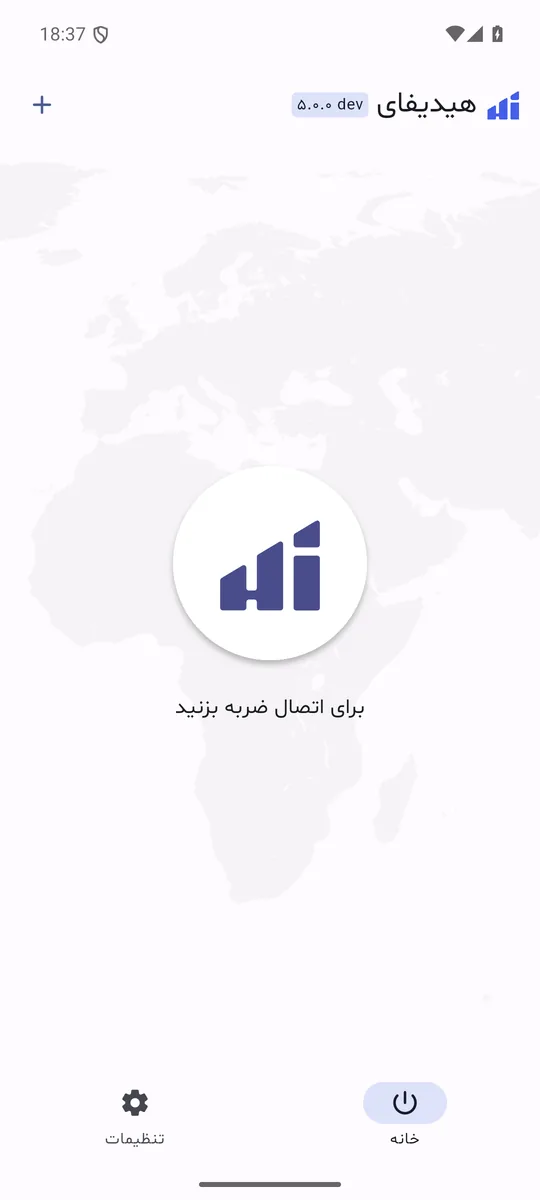
حالا صفحهٔ اصلی برنامه را میبینید. دفعههای بعد برنامه مستقیم همین صفحه را باز میکند. دکمهٔ + در بالای صفحه برای افزودن کانفیگ یا لینک سابسکریپشن است، و دکمهٔ بزرگ وسط صفحه («برای اتصال ضربه بزنید») برای وصل شدن.
نکته
تصاویر اندروید در این صفحه از نسخهٔ ۵ برنامه (نسخهٔ پیشانتشار) گرفته شدهاند. در نسخههای دیگر و روی کامپیوتر مراحل همین است، اما ظاهر بعضی صفحهها ممکن است کمی فرق داشته باشد.
قدم بعدی
برای افزودن کانفیگ یا لینک سابسکریپشن و وصل شدن، آموزش کار با اپ هیدیفای را بخوانید.