زنجیره: امنیت بیشتر و رفع فیلتر پروکسی (وارپ و سایفون)
اپ هیدیفای میتواند یک تونل رایگان دیگر، یعنی وارپ یا سایفون، را قبل یا بعد از پروفایل خودتان قرار دهد. به این کار زنجیره میگوییم. زنجیره دو لایهٔ اختیاری دارد:
- امنیت بیشتر: ترافیک شما بعد از پروکسی، از وارپ یا سایفون خارج میشود. وقتی به پروکسی اعتماد ندارید، مثلاً یک کانفیگ عمومی یا رایگان، از آن استفاده کنید: صاحب پروکسی ترافیک شما را نمیبیند و سایتها آیپی وارپ یا سایفون را میبینند، نه آیپی پروکسی را.
- رفع فیلتر پروکسی (در صفحهٔ زنجیره: رفع مسدودیت): اتصال به پروکسی از طریق وارپ یا سایفون انجام میشود. وقتی پروکسی شخصی خودتان فیلتر شده، از آن استفاده کنید: این لایه اتصال را از فیلتر عبور میدهد.
نوشتهشده برای اپ هیدیفای نسخهٔ ۵.۹
این صفحه برای اپ هیدیفای نسخهٔ ۵.۹ (۵.۹.۲) است. تصویرها از اندروید هستند؛ گزینهها در همهٔ سیستمعاملها یکساناند. برای خود پروفایل رایگان وارپ، آموزش استفاده از وارپ روی اپ هیدیفای را ببینید.
راه سریع: تنظیمات سریع
در صفحهٔ خانه، تنظیمات سریع را در پایین صفحه بزنید.
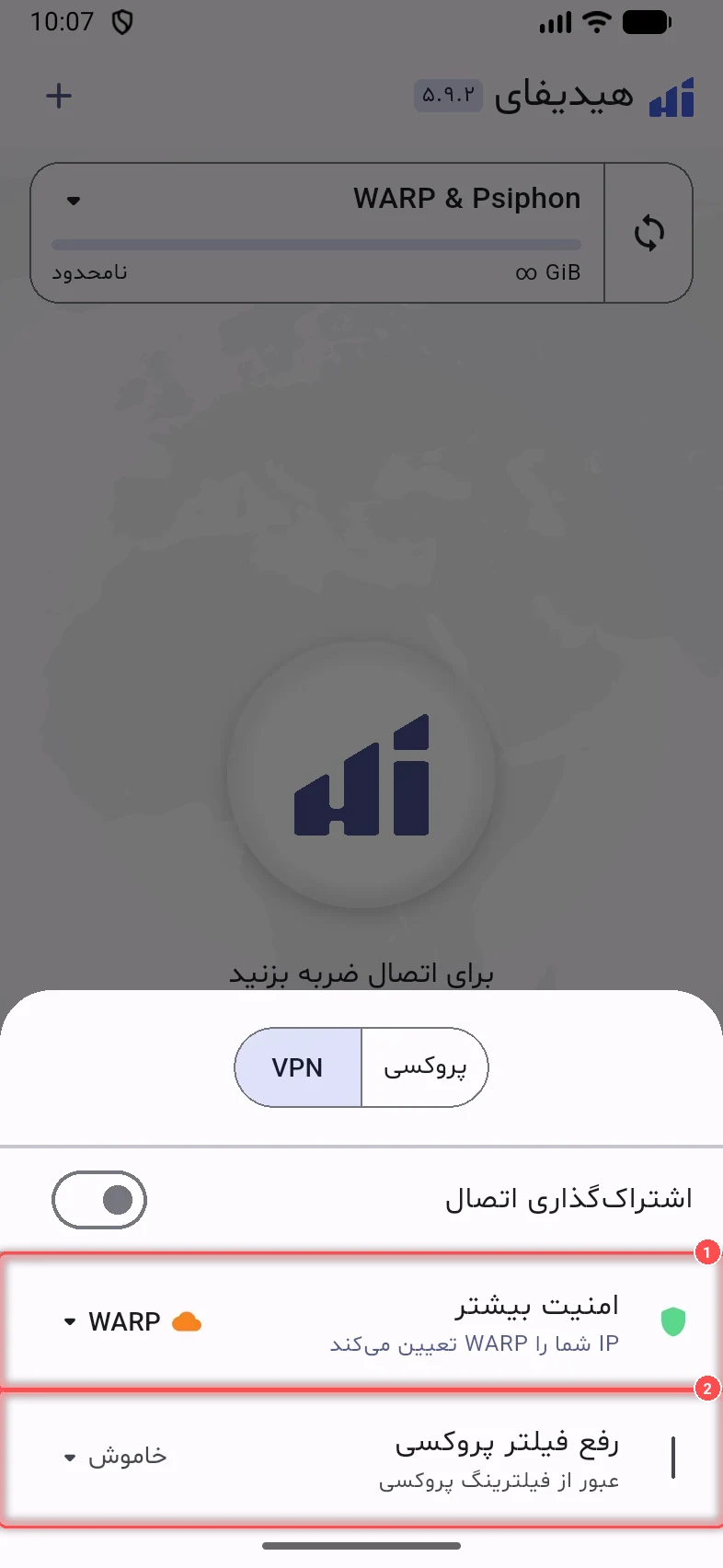
- امنیت بیشتر («وقتی به پروکسی اعتماد نداری»). وقتی روشن باشد، خط زیرش میگوید آیپی شما را چه کسی تعیین میکند، مثلاً IP شما را WARP تعیین میکند.
- رفع فیلتر پروکسی («عبور از فیلترینگ پروکسی»).
مقدار سمت چپ هر کدام را بزنید و خاموش، Psiphon یا WARP را انتخاب کنید. پیکربندی صفحهٔ زنجیره را با همهٔ گزینهها باز میکند.
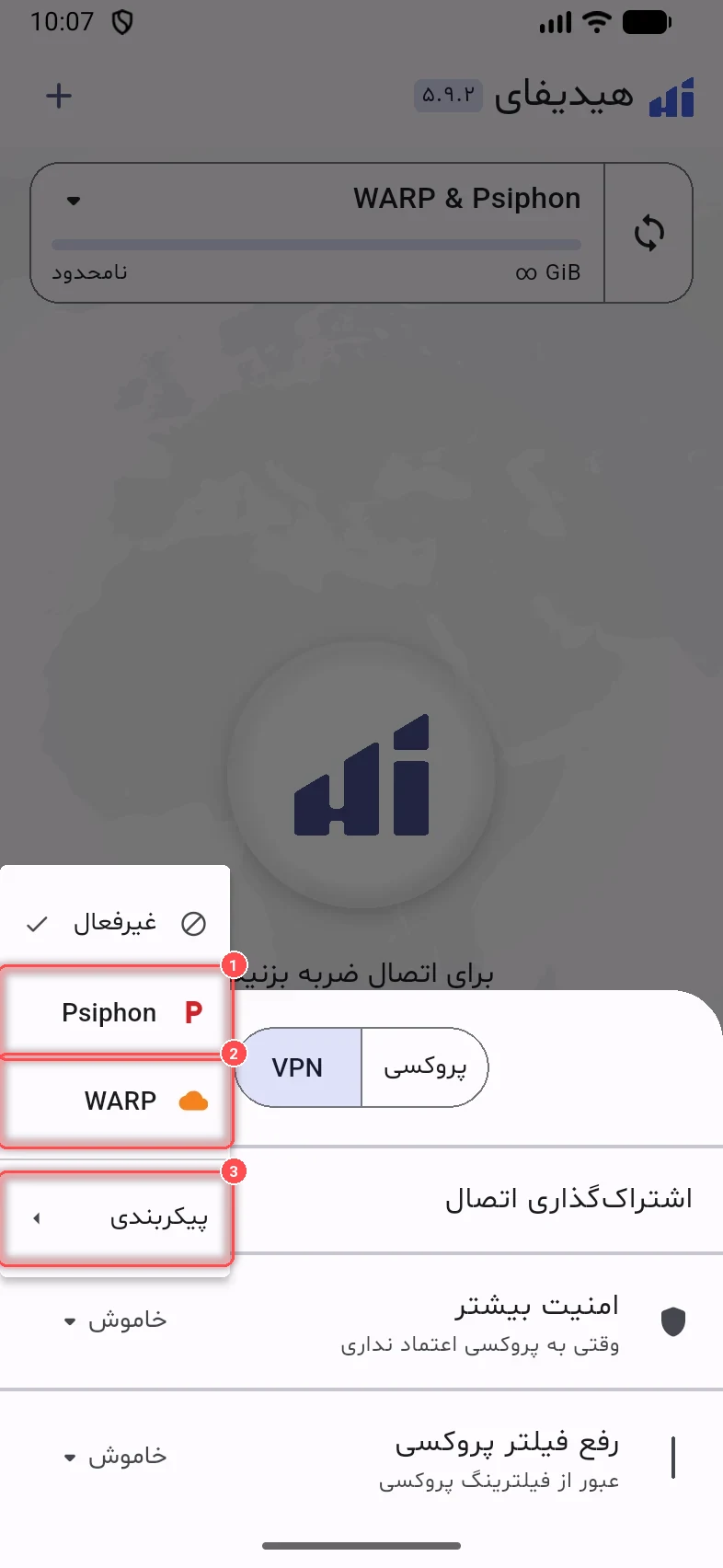
اولین بار که وارپ یا سایفون را انتخاب میکنید، اپ شرایط استفادهشان را نشان میدهد (رضایتنامه Cloudflare WARP یا قرارداد لایسنس Psiphon)؛ برای ادامه آن را بپذیرید.
صفحهٔ زنجیره
تنظیمات ← زنجیره (امنیت بیشتر و رفع مسدودیت) را باز کنید. این صفحه مسیر ترافیک شما را از بالا به پایین نشان میدهد:
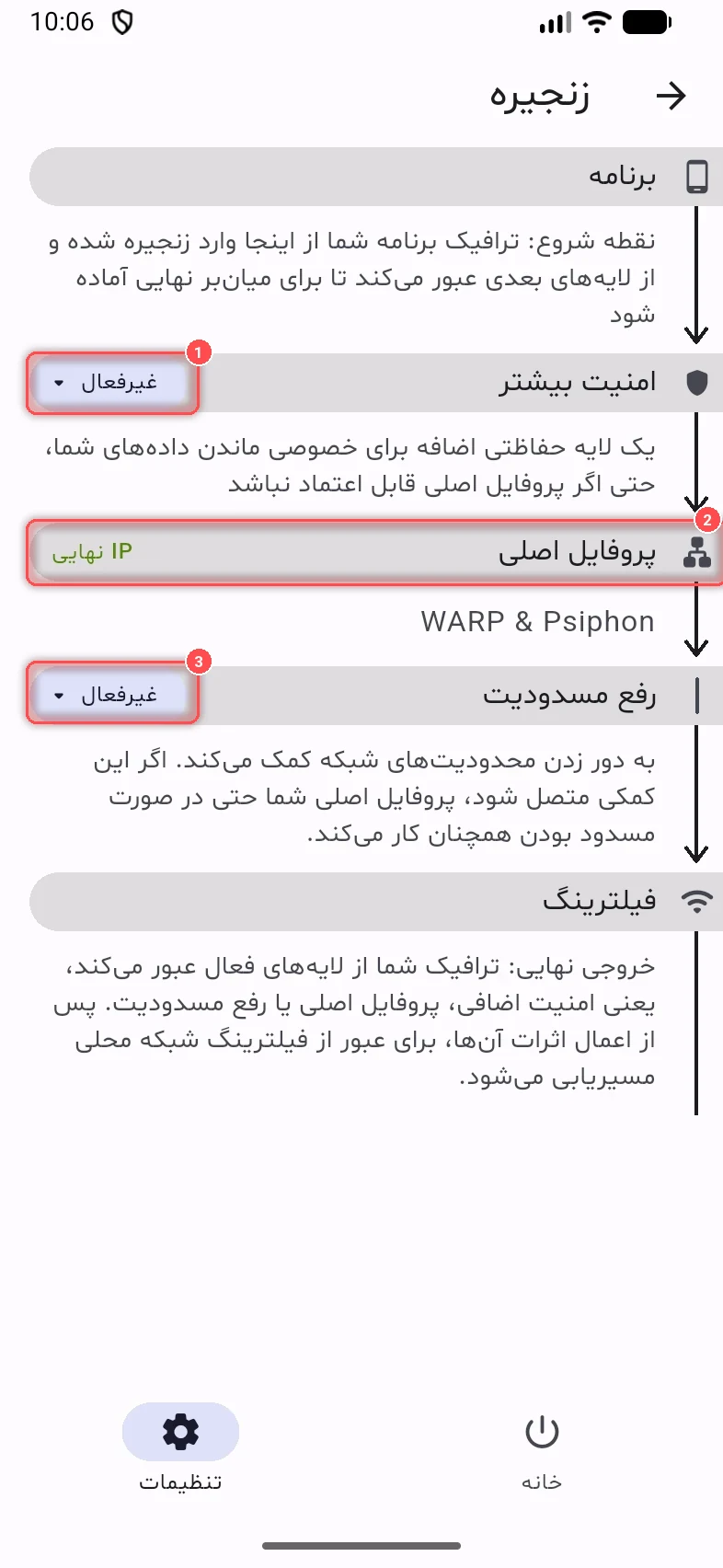
- برنامه: ترافیک برنامههای شما از اینجا وارد زنجیره میشود.
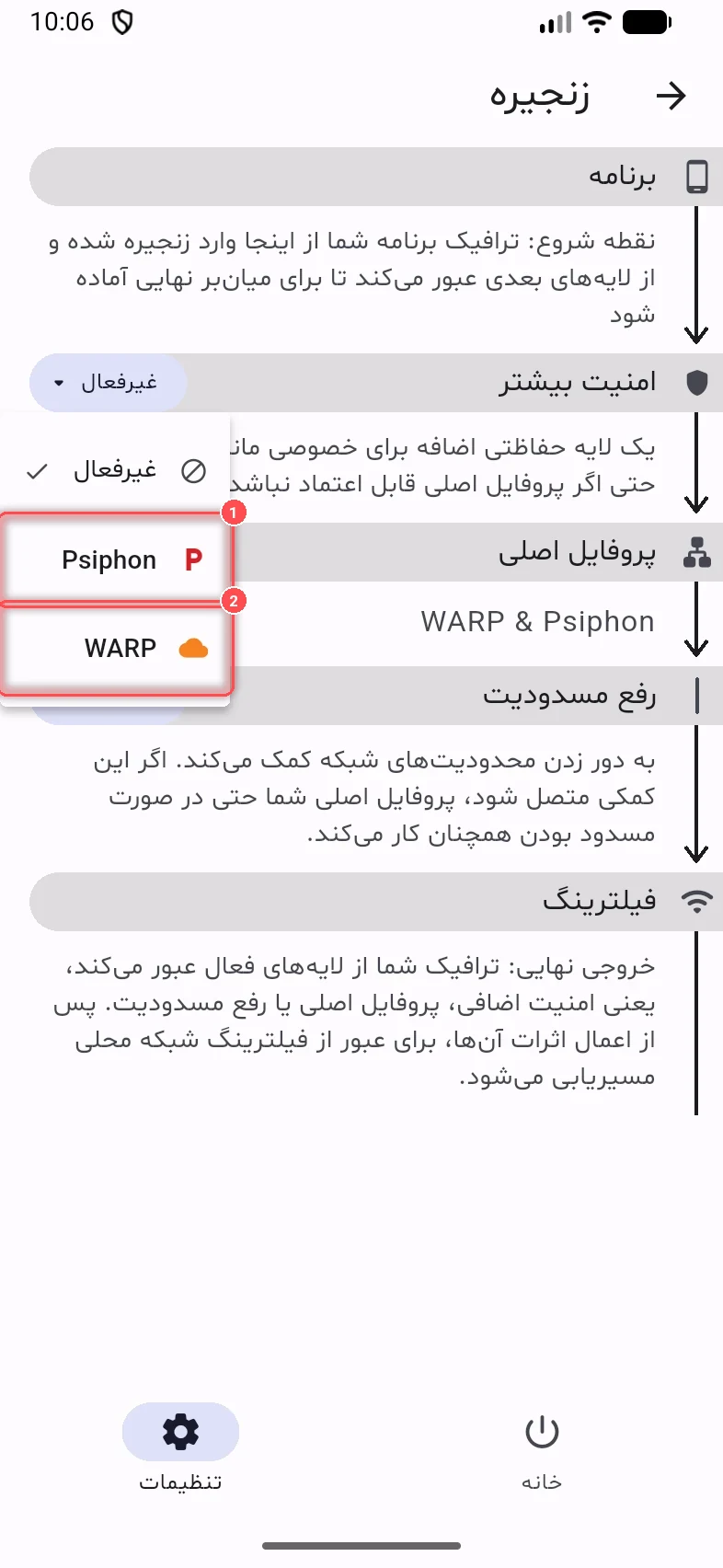
- امنیت بیشتر (۱): غیرفعال، Psiphon یا WARP.
- پروفایل اصلی (۲): پروفایل فعال شما.
- رفع مسدودیت (۳): غیرفعال، Psiphon یا WARP.
- فیلترینگ: ترافیک به سمت اینترنت میرود.
برچسب سبز IP نهایی نشان میدهد سایتها آیپی کدام لایه را میبینند.
کدام را انتخاب کنم؟
- کانفیگ عمومی یا رایگانی که به آن اعتماد ندارید ← امنیت بیشتر. ممکن است سرعت کم شود.
- کانفیگ خودتان که فیلتر شده ← رفع فیلتر پروکسی. فقط برای پروکسی شخصی مفید است، برای پروکسی عمومی مناسب نیست و سرعت پروکسی را کمی کم میکند.
- میتوانید هر دو را همزمان روشن کنید.
گزینههای وارپ
وقتی یک لایه روی WARP باشد، گزینههایش زیر آن ظاهر میشوند:
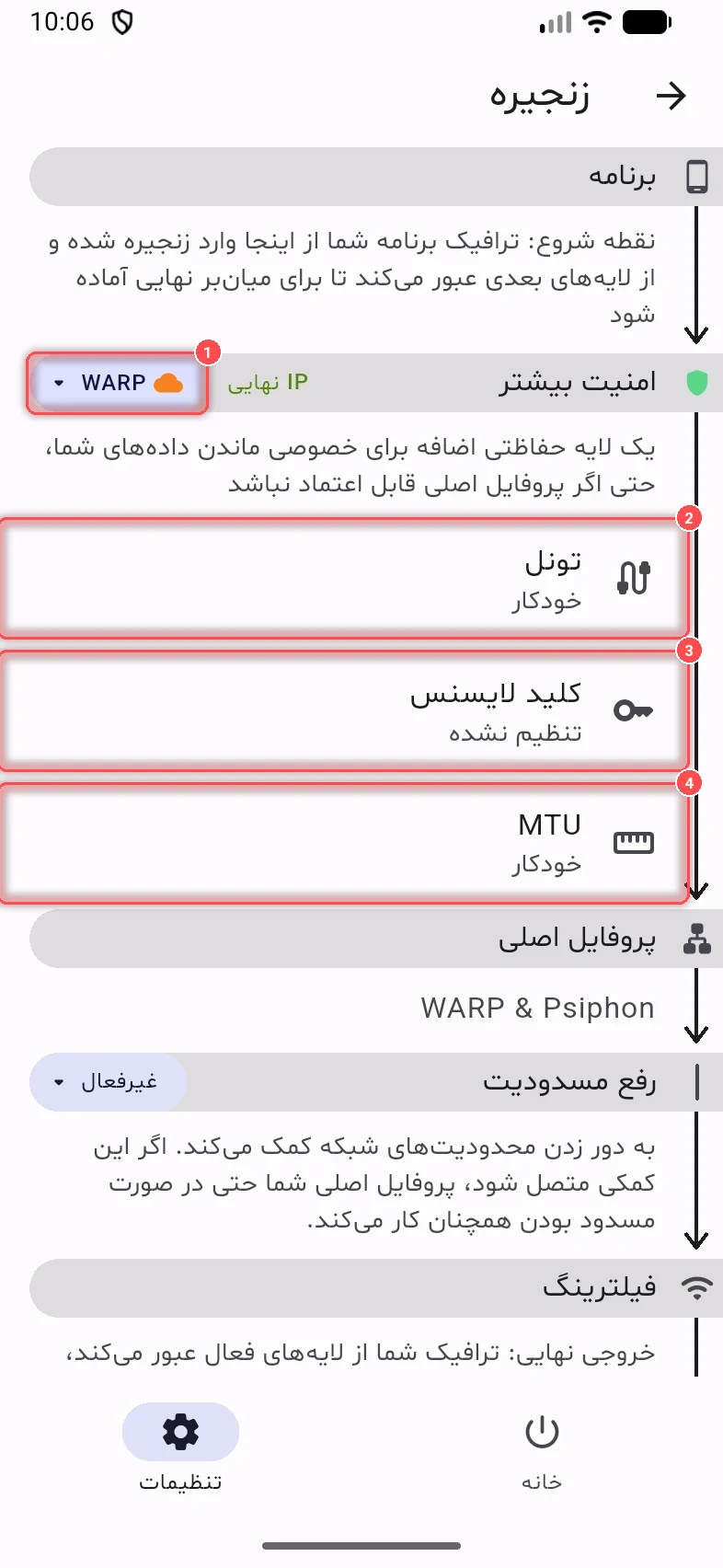
- WARP انتخاب شده و IP نهایی به این لایه منتقل شده است.
- تونل: نحوهٔ اتصال وارپ: خودکار، WireGuard، AmneziaWG یا MASQUE. تا وقتی وارپ روی شبکهٔ شما وصل میشود، آن را روی خودکار بگذارید.
- کلید لایسنس: کلید وارپپلاس، اگر دارید. وارپ رایگان کلید لازم ندارد.
- MTU: روی خودکار بگذارید.
با انتخاب یک نوع تونل، گزینههای بیشتری ظاهر میشود:
- WireGuard: نقطهی اتصال (تعیینشده توسط کلادفلر، جستوجو برای پیدا کردن آدرسی که کار میکند، یا دستی)، IP تمیز، پورت، و نویز وایرگارد (تعداد، حالت، اندازه و تأخیر نویز؛ حالتهایی مثل Standard، Random، QUIC، DNS، SIP یا STUN) که شناسایی اتصال را سختتر میکند. جستوجوگر هم گزینههای خودش را دارد (حداکثر RTT، مهلت، تعداد آدرسها، پورتها و بازهها).
- AmneziaWG: گزینههای بستههای بیمحتوا (junk): تعداد و کمترین و بیشترین اندازه.
- MASQUE: نسخهٔ HTTP، نام سرور، IPv6، زمانبندیهای UDP و keepalive، Fragment در TLS و Encrypted Client Hello (ECH).
برای سایفون میتوانید انتخاب منطقه سرور را بزنید (خودکار، یا یک کشور).
اگر وارپ یا سایفون وصل نشد، تونل دیگری را امتحان کنید یا لایه را روی سرویس دیگر بگذارید.