حالت روتر در لینوکس: هیدیفای برای کل شبکه
حالت روتر یک کامپیوتر لینوکسی را که مسیریاب یک شبکه است (یک گیتوی، یک مینیپیسی بین مودم و وایفای، یا یک برد کوچک) به پروکسی شفاف برای همهٔ دستگاههای پشت آن تبدیل میکند. گوشیها، تلویزیونها، کنسولها و دستگاههای هوشمند همه بدون هیچ برنامه یا تنظیمی روی خودشان از هیدیفای عبور میکنند.
نوشتهشده برای اپ هیدیفای نسخهٔ ۵.۹
حالت روتر در اپ هیدیفای نسخهٔ ۵.۹ (۵.۹.۲) اضافه شده و فقط در لینوکس هست. روی روتر OpenWrt از هستهٔ هیدیفای روی OpenWrt استفاده کنید؛ روی سرور لینوکسی بدون صفحهنمایش، حالت روتر هسته را ببینید.
چه چیزهایی را پوشش میدهد
- TCP، UDP و ICMP دستگاههای پشت گیتوی: وب، DNS، QUIC، بازی، تماس و پینگ.
- DNS روی پورت 53 را هیدیفای جواب میدهد، پس اسمها پیش اینترنتدهندهٔ شما ترجمه نمیشوند.
- اتصالهایی که از بیرون میآیند کار میکنند: SSH یا صفحهٔ وب خود گیتوی، یک سرور VPN روی آن، و پورتفورواردها به دستگاهی پشت آن.
- شبکههای خود گیتوی و آدرسهای خصوصی مستقیم میمانند، پس دستگاهها همچنان به گیتوی و به هم دسترسی دارند.
چه چیزهایی لازم است
- یک کامپیوتر لینوکسی که از قبل مسیریاب شبکهٔ شماست (دستگاههای دیگر آن را گیتوی خود میدانند).
- پشتیبانی کرنل از nftables (در نسخههای فعلی دبیان، اوبونتو و فدورا هست؛ خود دستور
nftلازم نیست) و ماژول کرنل nfqueue، یعنیnfnetlink_queue(اگرmodprobeباشد، هیدیفای خودش آن را بارگذاری میکند). /dev/net/tunو مجوز ادمین (root).
اگر ماژول nfqueue نباشد، حالت روتر شروع نمیشود و همین را میگوید: router mode needs nftables and the nfqueue kernel module .... این پیام در گزارشها دیده میشود.
روشن کردن
- اپ هیدیفای را روی گیتوی لینوکسی نصب کنید و پروفایلتان را اضافه کنید.
-
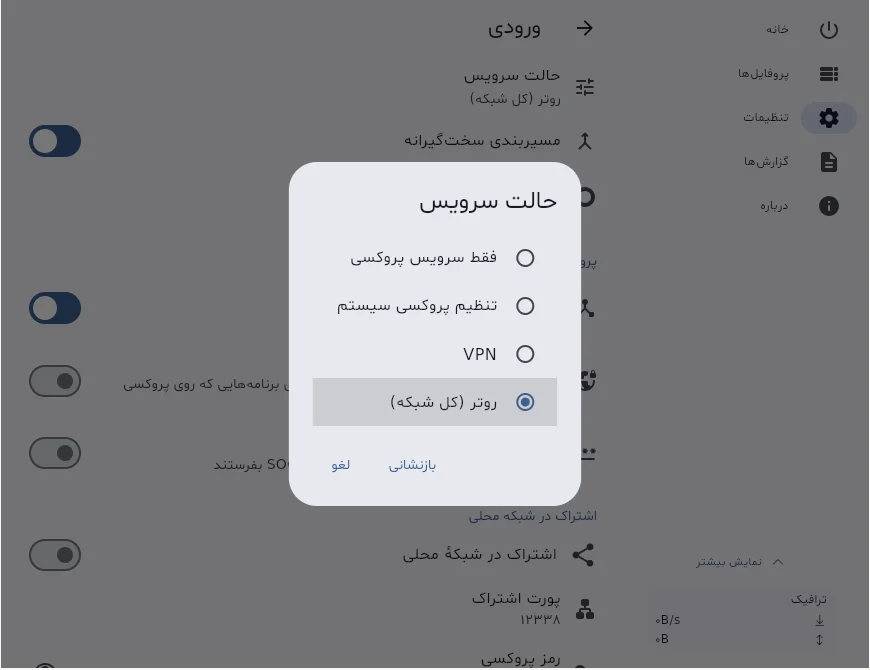
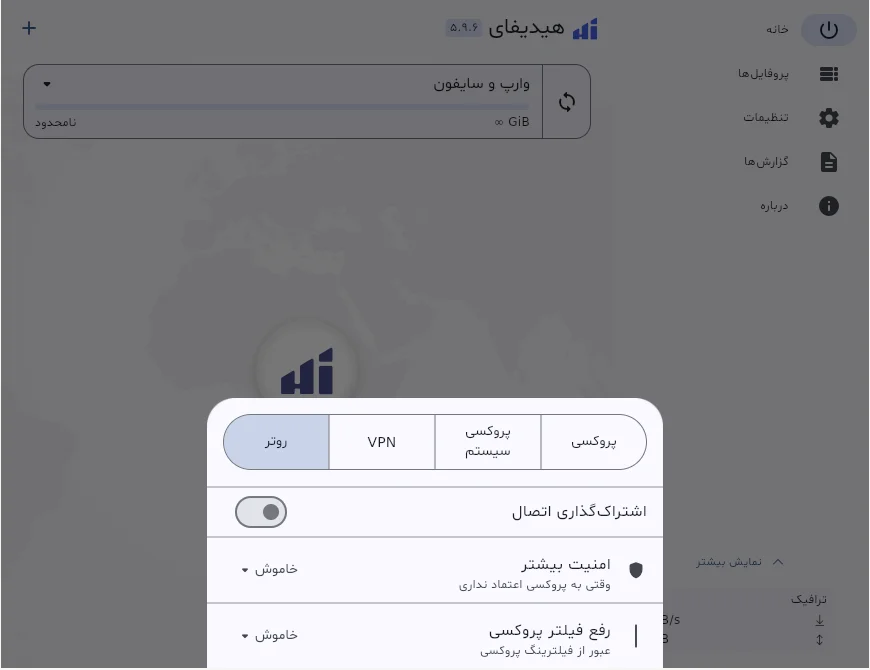
تنظیمات ← ورودی ← حالت سرویس را باز کنید و روتر (کل شبکه) را انتخاب کنید. از تنظیمات سریع یا منوی آیکون سینی (روتر) هم میشود آن را عوض کرد.
در تنظیمات سریع پایین صفحهٔ خانه، آخرین دکمه از چهار دکمه است: پروکسی، پروکسی سیستم، VPN، روتر.
-
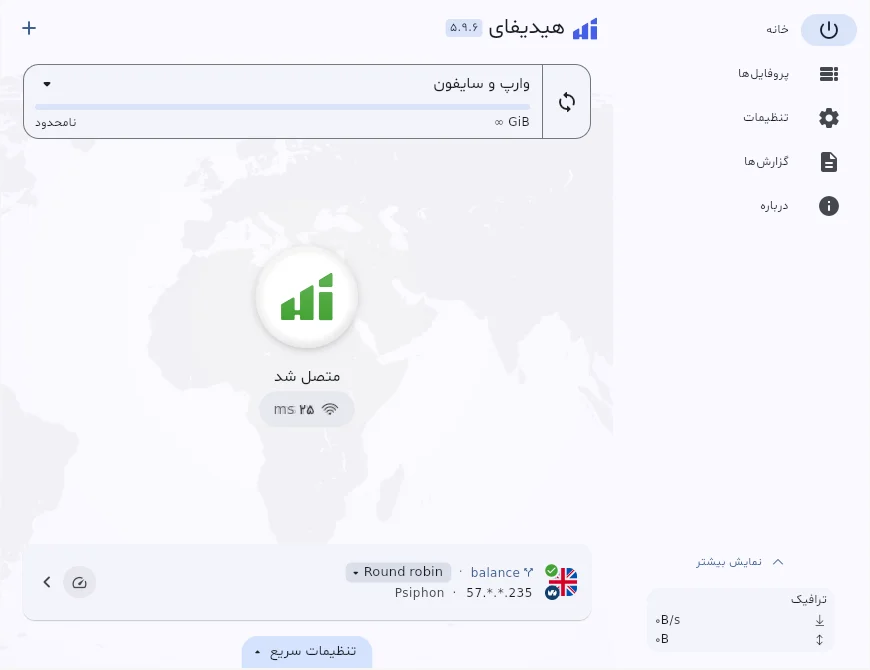
وصل شوید. مثل حالت VPN، یک بار مجوز ادمین میخواهد. بعد از اتصال، صفحهٔ خانه مثل همیشه متصل شد را نشان میدهد و همهٔ دستگاههای پشت گیتوی از هیدیفای عبور میکنند.
حالت روتر هنگام شروع، اگر forwarding برای IPv4 و IPv6 خاموش باشد روشنش میکند و هنگام قطع اتصال آن را به حالت قبل برمیگرداند.
هشدار
حالا همهٔ دستگاههای پشت گیتوی از پروکسی شما عبور میکنند. قانون دور زدن LAN را در مسیریابی روشن نگه دارید و اگر لازم است سرویسهای محلی را با قانون مسیریابی مستقیم بفرستید.